Zalo tích hợp AI sao chép chữ từ ảnh: Giải pháp trích xuất văn bản tức thì
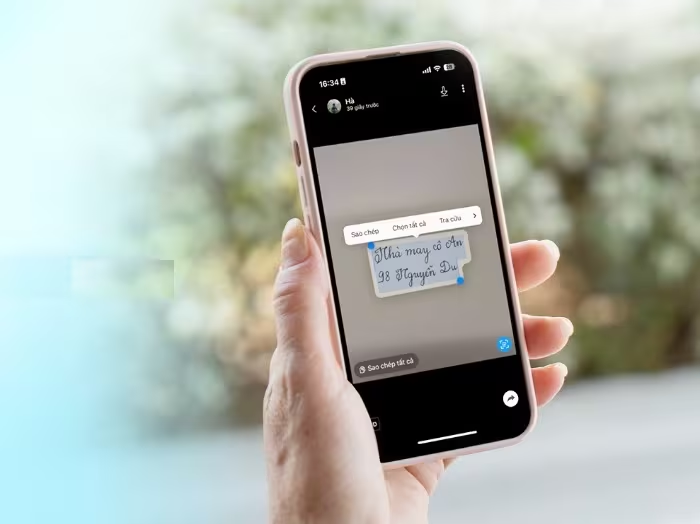
Hướng dẫn cách dùng tính năng Zalo sao chép chữ từ ảnh bằng AI. Trích xuất số tài khoản, địa chỉ, văn bản từ hình ảnh nhanh chóng, chính xác. Cập nhật ngay!
Tính năng Zalo sao chép chữ từ ảnh ứng dụng công nghệ AI tiên tiến giúp người dùng trích xuất văn bản từ hình ảnh một cách nhanh chóng, chính xác mà không cần nhập liệu thủ công.
Trong xu hướng phổ cập trí tuệ nhân tạo, Zalo không đứng ngoài cuộc đua khi liên tục cập nhật những công cụ hỗ trợ người dùng tối ưu hóa hiệu suất làm việc. Việc tích hợp AI không chỉ dừng lại ở những tính năng đơn lẻ mà còn là chiến lược biến Zalo thành một hệ sinh thái đa năng, nơi công nghệ cao trở nên gần gũi và dễ tiếp cận với mọi tầng lớp người dùng Việt.
Sự kết hợp giữa Zalo và AI: Bước tiến trong phổ cập công nghệ
Một minh chứng điển hình cho chiến lược này là việc OpenClaw trở thành kênh kết nối chính thức trên Zalo, song hành cùng các ông lớn như WhatsApp, Telegram hay Slack. Thay vì phải chuyển đổi qua lại giữa nhiều ứng dụng phức tạp, giờ đây người dùng có thể tương tác trực tiếp với OpenClaw ngay trong cửa sổ chat Zalo để xử lý công việc.
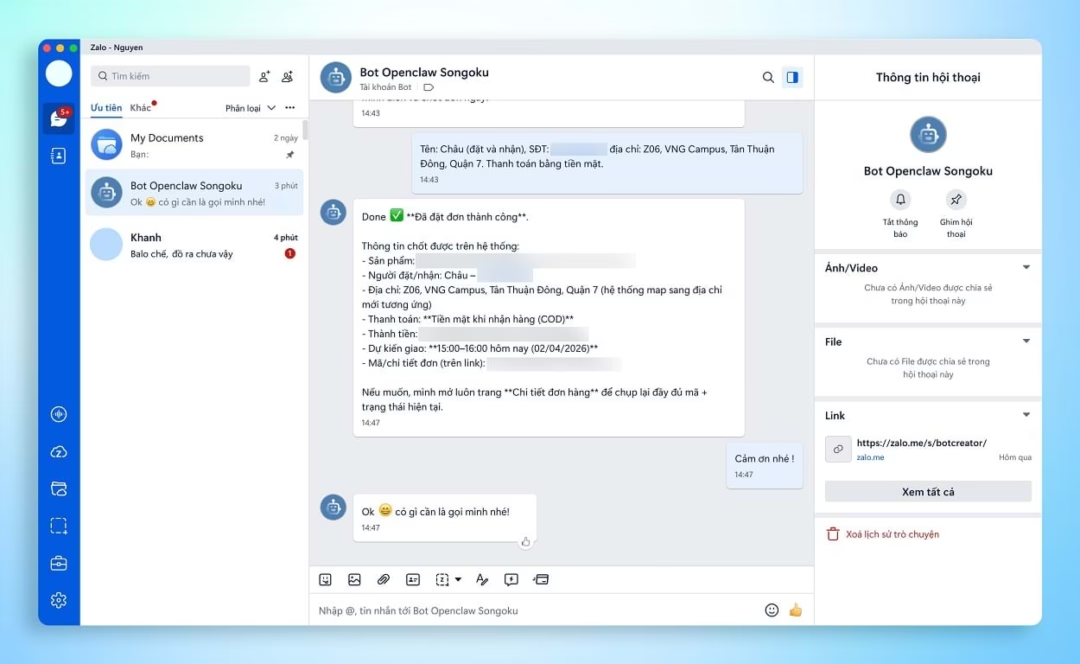
Việc đưa AI vào một ứng dụng quốc dân như Zalo không chỉ giúp đơn giản hóa quy trình thao tác mà còn tạo tiền đề để người dùng phổ thông làm quen với sức mạnh của trí tuệ nhân tạo trong đời sống hằng ngày.
Lợi ích thực tế khi sử dụng AI sao chép chữ từ ảnh trên Zalo
Về mặt kỹ thuật, tính năng này vận hành dựa trên công nghệ OCR (Optical Character Recognition - Nhận dạng ký tự quang học). Thay vì phải tốn thời gian gõ lại từng ký tự, AI sẽ quét hình ảnh và chuyển đổi các điểm ảnh thành văn bản có thể chỉnh sửa được.
Điều này mang lại giá trị thực tế rất lớn trong nhiều tình huống:
- Quản lý giao dịch: Sao chép nhanh số tài khoản ngân hàng, mã giao dịch từ ảnh chụp màn hình chuyển khoản.
- Xử lý hành chính: Trích xuất địa chỉ nhà, số điện thoại, nội dung từ các loại giấy tờ, hóa đơn mà không lo sai sót do nhập liệu thủ công.
- Tối ưu quy trình: Toàn bộ thao tác diễn ra ngay trong ứng dụng, loại bỏ bước tải ảnh về máy rồi mới dùng phần mềm quét, giúp tiết kiệm đáng kể thời gian.
Hướng dẫn chi tiết cách sao chép chữ từ ảnh trên Zalo
Để trải nghiệm tính năng này, bạn chỉ cần thực hiện theo quy trình 4 bước đơn giản dưới đây:
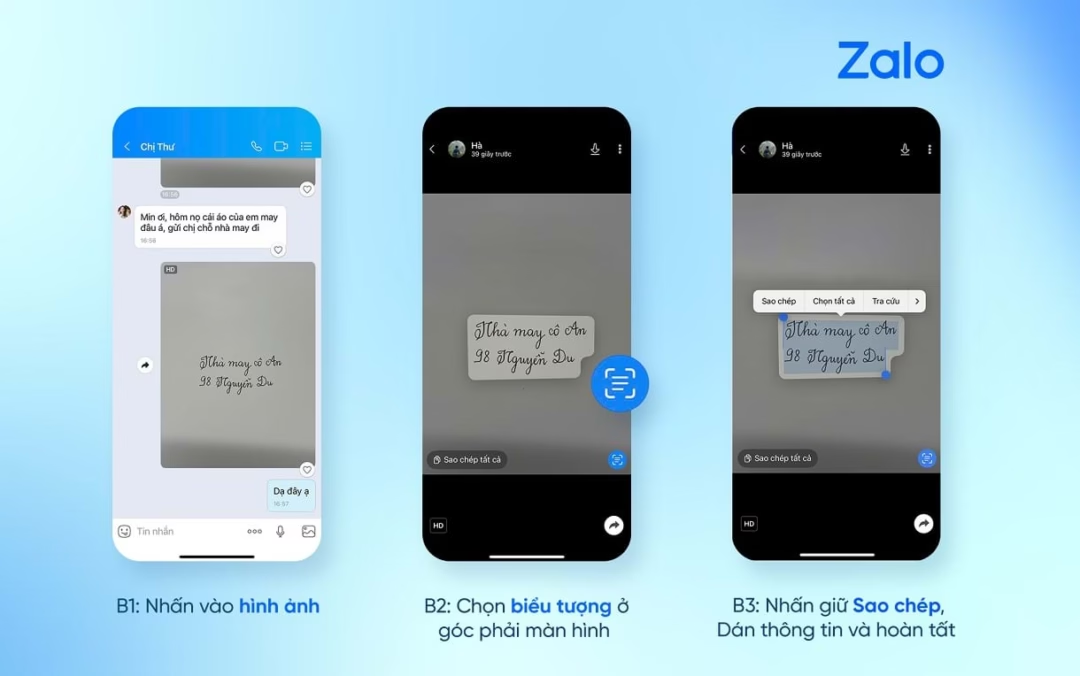
- Bước 1: Mở cuộc trò chuyện và nhấn trực tiếp vào hình ảnh chứa văn bản bạn muốn lấy.
- Bước 2: Quan sát và chọn biểu tượng AI (quét văn bản) xuất hiện ở góc phải màn hình.
- Bước 3: Nhấn giữ vào phần chữ trên ảnh. Lúc này, Zalo sẽ cung cấp một menu tùy chọn đa dạng như: Sao chép, Tra cứu, Dịch thuật, Tìm trên Web hoặc Chia sẻ.
- Bước 4: Dán đoạn văn bản đã sao chép vào vị trí bạn cần (tin nhắn, ghi chú, email…).
Mẹo nhỏ để trích xuất văn bản chính xác nhất
Với tư cách là chuyên gia công nghệ, tôi khuyên bạn nên lưu ý 3 điểm sau để AI nhận diện chữ chính xác 100%:
- Độ phân giải ảnh: Ảnh càng rõ nét, không bị nhòe thì tỉ lệ nhận diện sai ký tự càng thấp.
- Ánh sáng: Tránh các ảnh bị lóa sáng hoặc quá tối, đặc biệt là khi chụp văn bản giấy.
- Góc chụp: Nên chụp trực diện văn bản, hạn chế chụp nghiêng để AI không bị nhầm lẫn về cấu trúc dòng.
Kết luận và góc nhìn chuyên môn
Việc Zalo triển khai tính năng sao chép chữ từ ảnh là một bước đi thực dụng, đánh đúng vào nhu cầu xử lý thông tin nhanh của người dùng hiện đại. Thay vì chạy theo những mô hình AI phức tạp, Zalo chọn cách tích hợp những công cụ “nhỏ nhưng có võ” để nâng cao trải nghiệm người dùng.
Để sử dụng mượt mà tính năng này, hãy đảm bảo bạn đã cập nhật Zalo lên phiên bản mới nhất từ App Store hoặc Google Play. Bạn đánh giá thế nào về độ chính xác của AI Zalo so với Google Lens? Hãy chia sẻ trải nghiệm của bạn ở phần bình luận bên dưới!
Quy trình & thành phần
Cỗ máy tạo động đất tại Thụy Sĩ: Bước tiến mới trong kiểm soát địa chấn
Thụy Sĩ thử nghiệm tạo động đất có kiểm soát qua dự án FEAR-2 nhằm giải mã cơ chế địa chấn, giúp ngăn chặn thảm họa nhân tạo. Khám phá ngay chi tiết!

Sếu Đầu Đen Quý Hiếm Xuất Hiện Tại Quảng Ngãi: Tín Hiệu Vui Cho Bảo Tồn
Đàn sếu đầu đen quý hiếm trong Sách đỏ bất ngờ xuất hiện tại đầm La Băng, Quảng Ngãi. Tìm hiểu ngay các biện pháp bảo tồn khẩn cấp để bảo vệ loài chim này.
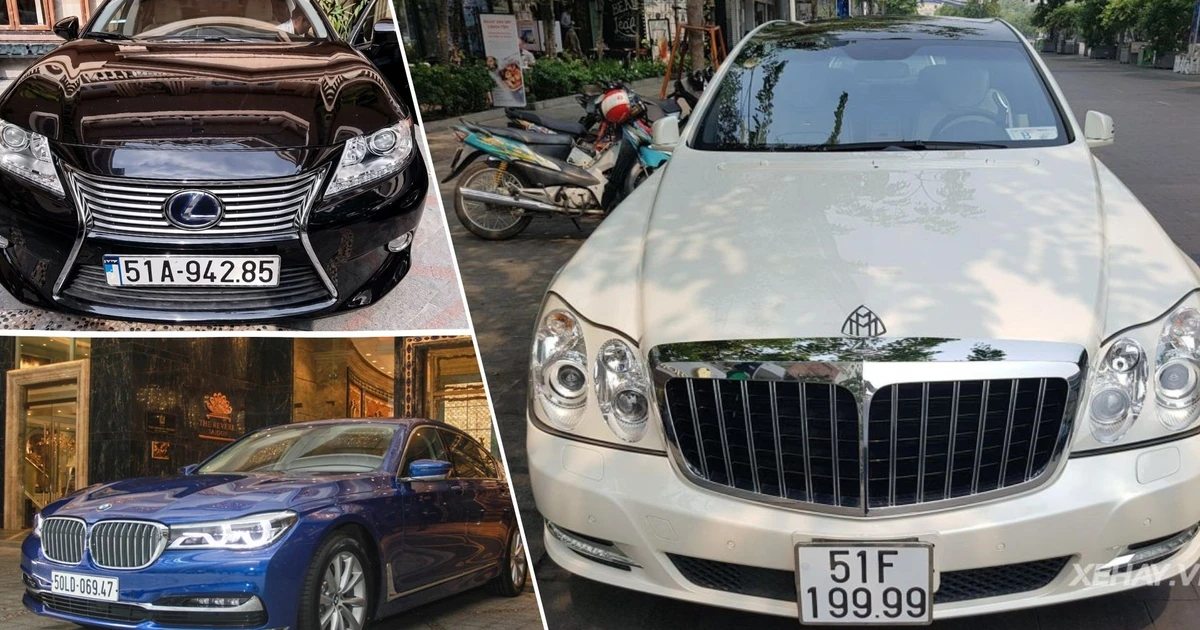
Chi tiết 3 siêu xe của bà Trương Mỹ Lan sắp đấu giá: Giá khởi điểm 8,7 tỷ
Chi tiết 3 chiếc xe sang Maybach, BMW, Lexus của bà Trương Mỹ Lan sắp được đấu giá ngày 22/5 với tổng giá khởi điểm 8,7 tỷ đồng. Xem ngay điều kiện tham gia!

Phó Chủ tịch Quốc hội Nguyễn Hồng Diên lắng nghe tâm tư cử tri Gia Lai
Phó Chủ tịch Quốc hội Nguyễn Hồng Diên tiếp xúc cử tri Gia Lai, lắng nghe kiến nghị về đất đai, hạ tầng và cam kết tháo gỡ khó khăn cho người dân. Xem chi tiết!